
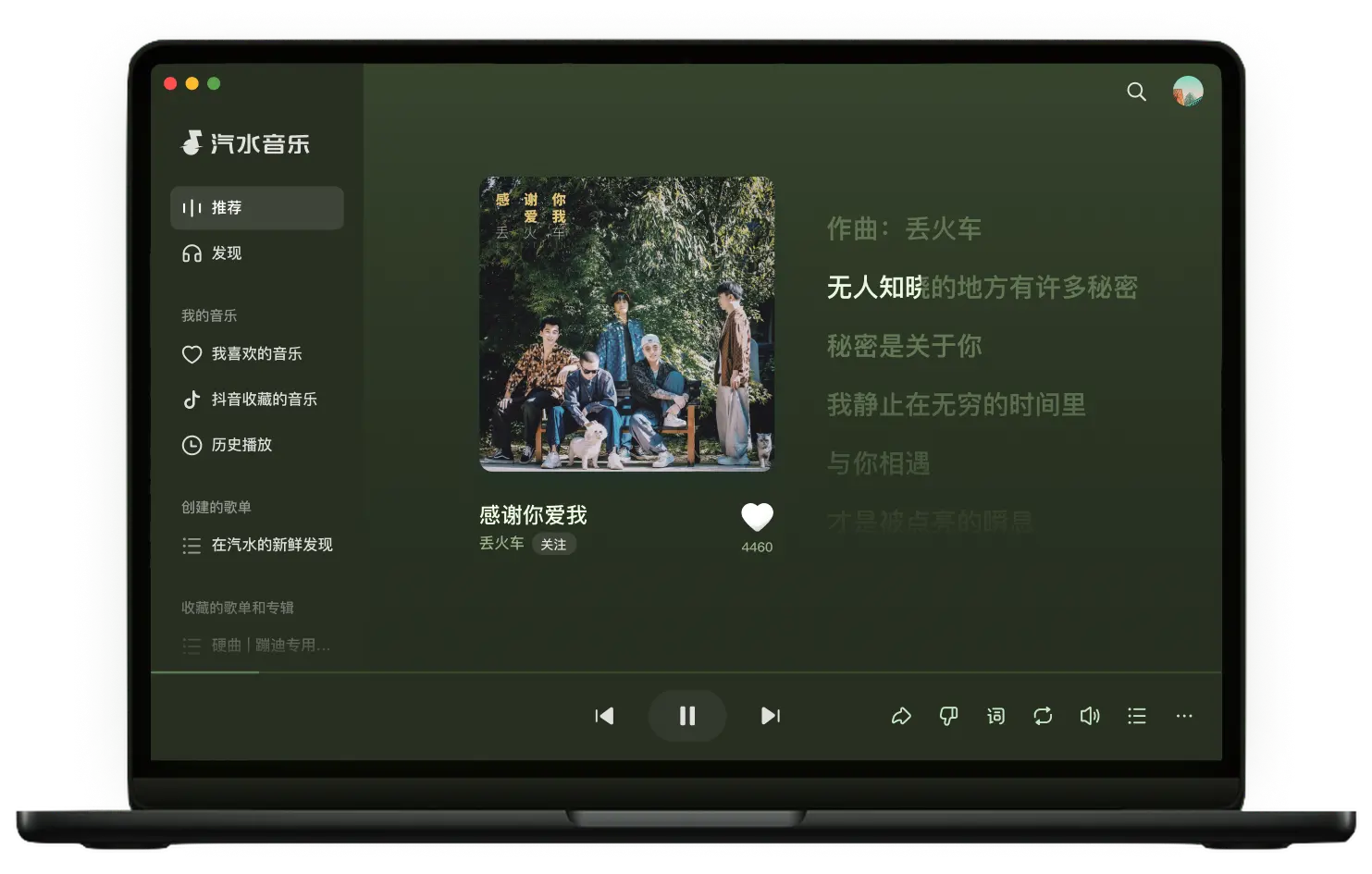
想在电脑上听汽水音乐,最省事的方式是装桌面客户端:支持桌面歌词、全局快捷键、无损播放和后台常驻。下面按 Windows 与 macOS 分别说明,步骤以当前公开版本为准。
下载前先看:本页不托管任何安装包,只说明官方下载入口与安装流程。安装包请务必来自官方渠道,不要使用来源不明的“破解版”“绿色版”。
操作步骤
确认系统版本
Windows 建议 Win10 及以上,macOS 建议 11 及以上。系统版本过低时客户端可能无法安装或启动异常,先升级系统再继续。
获取对应平台的安装包
进入官方下载入口,选择与你的系统匹配的版本(Windows 为 exe,macOS 为 dmg)。不要混用:Apple 芯片的 Mac 优先选择 arm64 版本,Intel 机型选择 x64 版本。
运行安装程序
Windows 双击 exe,按向导选择安装目录并完成安装;如果系统弹出安全提示,确认来源后允许运行。macOS 打开 dmg,把应用拖入“应用程序”文件夹。
首次启动并登录
启动客户端后推荐使用抖音账号一键登录,收藏与播放记录会自动同步;没有抖音账号可以用手机号注册,但手机号账号不同步抖音侧收藏。
检查播放与输出设备
随便播放一首歌,确认有声音。如果没有声音,先在系统声音设置里确认输出设备,再回到客户端右下角切换输出设备。
按需调整音质与快捷键
进入设置,把 Wi-Fi 环境下的音质设为最高档,需要时开启无损;再按习惯设置全局快捷键与桌面歌词开关。
常见安装报错怎么处理
| 现象 | 可能原因 | 处理方式 |
|---|---|---|
| 安装到一半失败 | 旧版本进程占用文件 | 任务管理器结束客户端进程后重新安装 |
| 打开后白屏 | 显卡渲染或缓存异常 | 清空缓存目录,或以兼容模式启动 |
| macOS 提示“无法验证开发者” | 系统安全策略 | 在“系统设置 → 隐私与安全性”中允许打开 |
| 播放没声音 | 输出设备未切换 | 系统声音设置与客户端输出设备都确认一遍 |
| 登录后收藏为空 | 登录了另一个账号 | 退出后在设置中确认当前账号 |
装好之后,建议先看一遍无损音质设置与音质调优的 7 个设置,这两步对听感的提升比换耳机更直接。